IPTV sur PC : Windows et Mac, les méthodes qui marchent
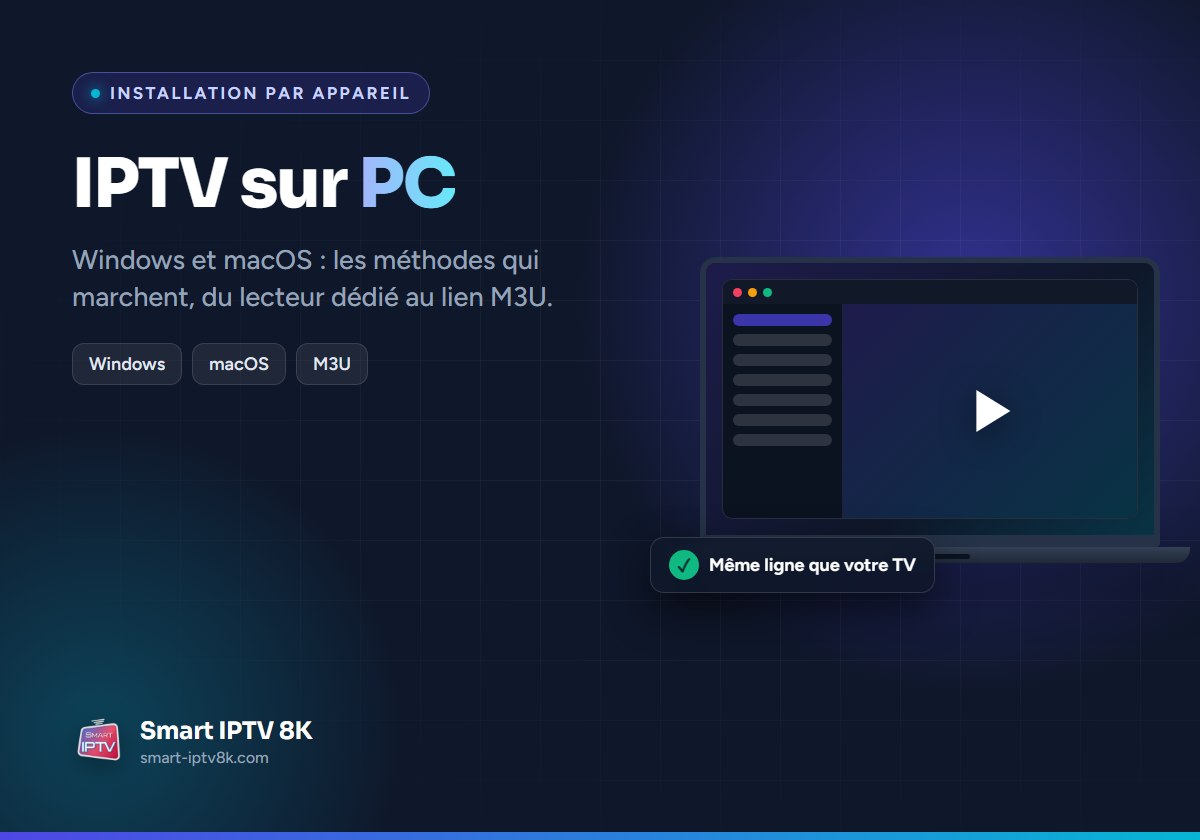
Regarder l’IPTV sur un ordinateur est souvent la première chose que l’on fait en recevant sa ligne : c’est l’appareil le plus proche, le clavier rend la saisie des identifiants triviale, et c’est un excellent moyen de vérifier qu’une ligne fonctionne avant de la configurer sur le téléviseur. Ce guide présente les trois méthodes qui marchent, sous Windows comme sous macOS : une application IPTV dédiée, un lecteur multimédia classique nourri par le lien M3U, et les solutions propres au Mac. Il couvre ensuite le guide des programmes et les favoris sur ordinateur, la qualité d’image, la consommation de données, puis la connexion d’une ligne Smart IPTV 8K, dont les identifiants fonctionnent sur PC exactement comme sur la TV.
Trois façons de regarder l’IPTV sur PC
La première est une application IPTV dédiée, qui reproduit sur l’écran de l’ordinateur l’interface d’un décodeur : onglets direct, films et séries, guide des programmes, favoris. C’est le choix le plus confortable au quotidien. La deuxième est un lecteur multimédia classique, déjà installé sur la plupart des machines, qui ouvre le lien M3U comme n’importe quel flux réseau : aucune installation, mais une liste de chaînes brute, sans guide ni affiches. La troisième concerne macOS, où les applications dédiées sont moins nombreuses, et combine les deux approches précédentes.
Dans tous les cas, l’ordinateur n’a besoin d’aucun matériel particulier : une machine de bureau de dix ans lit un flux Full HD sans difficulté, et un portable récent décode la 4K. Ce qui compte est la connexion, câble Ethernet de préférence, et la qualité de la ligne.
Méthode 1 : une application IPTV sur Windows
IPTV Smarters Pro existe en version de bureau pour Windows, téléchargeable depuis le site de l’éditeur et proposée par périodes dans la boutique Microsoft. L’installation suit les étapes d’un logiciel ordinaire : téléchargement du fichier d’installation depuis l’adresse officielle, exécution, confirmation. Au premier lancement, choisissez « Login with Xtream Codes API », saisissez un nom de profil, l’utilisateur, le mot de passe et l’adresse du serveur avec http:// et le port, puis validez. L’interface est identique à celle de la version téléviseur, souris et clavier en plus ; notre guide IPTV Smarters Pro détaille les réglages communs.
D’autres lecteurs Windows acceptent une ligne Xtream ou M3U, certains gratuits, d’autres payants. Avant d’en installer un, vérifiez qu’il est distribué par un éditeur identifiable, qu’il n’impose pas de compte en ligne pour fonctionner, et qu’il n’exige pas de « convertir » votre ligne sur un site tiers : vos identifiants n’ont pas à quitter votre machine. Évitez aussi les logiciels installés depuis des liens trouvés dans des commentaires ou des groupes.
Méthode 2 : un lecteur multimédia et le lien M3U
Un lecteur multimédia généraliste, libre et gratuit, capable d’ouvrir un flux réseau suffit pour vérifier une ligne ou regarder une chaîne ponctuellement. La manipulation prend trente secondes.
- Ouvrez le lecteur, puis le menu Média ou Fichier, et choisissez « Ouvrir un flux réseau ».
- Collez votre lien M3U complet dans le champ, puis lancez la lecture.
- Affichez la liste de lecture (raccourci ou menu Vue) : toutes les chaînes y apparaissent, groupées si le lecteur gère les groupes de la playlist. Double-cliquez sur une chaîne pour la lire.
Les limites : pas de guide des programmes, pas d’affiches pour la vidéothèque, un changement de chaîne plus lent qu’avec une application dédiée, et une liste de plusieurs dizaines de milliers d’entrées dans laquelle la recherche par nom est votre seule amie. Pour un usage quotidien, préférez la méthode 1. Pour comprendre ce que contient le lien et comment le mettre à jour, notre guide playlist M3U est le bon point de départ.
Méthode 3 : sur macOS
Sur Mac, la méthode 2 fonctionne à l’identique avec le même lecteur multimédia. Pour une application dédiée, plusieurs lecteurs de l’App Store du Mac acceptent une ligne Xtream ou M3U, et GSE Smart IPTV, bien connu sur iPhone et iPad, peut s’installer sur les Mac à puce Apple depuis l’App Store lorsque l’éditeur l’autorise ; notre guide GSE Smart IPTV décrit sa configuration, qui est la même sur Mac que sur iPad. Une alternative simple consiste à lancer la lecture sur un iPhone et à la diffuser vers le Mac ou une Apple TV par AirPlay.
Si vous travaillez souvent sur le Mac pendant que la télévision tourne, pensez à la fonction image dans l’image des lecteurs qui la proposent : la chaîne reste visible dans un coin de l’écran pendant que vous utilisez d’autres applications, sans consommer plus de bande passante.
Deux précautions propres au Mac : autorisez l’application dans Réglages, Confidentialité et sécurité, si le système bloque un logiciel téléchargé hors de l’App Store, et vérifiez dans le lecteur que le décodage matériel est actif pour ménager la batterie d’un portable.
EPG et chaînes favorites sur ordinateur
Avec une application dédiée connectée en Xtream, le guide des programmes se remplit quelques minutes après la connexion, comme sur le téléviseur ; forcez la mise à jour de l’EPG dans les réglages s’il reste vide. Les favoris s’ajoutent d’un clic droit ou d’une étoile selon le lecteur, et l’ordinateur a un avantage que la télécommande n’a pas : la recherche instantanée au clavier dans la liste des chaînes, précieuse dans un catalogue de cette taille.
Si vous utilisez un lecteur multimédia, le guide des programmes n’est pas affiché, même si le lien M3U contient la source EPG : c’est une limite du logiciel, pas de la ligne. Certains lecteurs généralistes acceptent une extension IPTV qui lit l’EPG ; à ce stade, une application dédiée est plus simple.
Qualité d’image et consommation de données
Sur un écran d’ordinateur, la Full HD suffit largement, et la 4K n’a de sens que sur un moniteur UHD de grande taille. Un flux Full HD consomme 3 à 4 Go par heure, un flux 4K entre 8 et 11 Go : sur un portable connecté en partage de connexion 4G, choisissez les versions HD des chaînes. Réglez le décodeur matériel dans le lecteur, fermez les onglets de navigateur gourmands, et branchez un câble Ethernet si la machine est loin de la box : les coupures sur PC ont les mêmes causes que sur téléviseur, détaillées dans notre guide IPTV qui coupe ou freeze.
Dernier point : la lecture sur PC compte comme une lecture. Avec une formule à une connexion, lancer une chaîne sur l’ordinateur pendant que le téléviseur du salon diffuse provoque des coupures sur les deux ; fermez l’une avant d’ouvrir l’autre, ou passez à une formule à deux écrans.
Connecter votre abonnement Smart IPTV 8K sur votre PC
Après la commande sur notre page des tarifs, vous recevez en cinq minutes environ vos identifiants Xtream Codes et votre lien M3U. Sur Windows, ouvrez IPTV Smarters Pro de bureau et saisissez les identifiants ; sur Mac ou pour un test rapide, collez le lien M3U dans votre lecteur multimédia. Les plus de 100 000 chaînes et contenus en 4K, UHD, FHD et HD se chargent, guide des programmes compris dans une application dédiée.
Les mêmes identifiants servent ensuite sur votre téléviseur, votre téléphone et votre tablette, une lecture à la fois ou deux en simultané avec la formule Suprême, sans renouvellement automatique. Le support francophone répond sept jours sur sept, y compris pour une prise en main à distance sur votre ordinateur.
FAQ : IPTV sur PC
Quelle est la meilleure application IPTV pour Windows ?
IPTV Smarters Pro de bureau est la plus répandue et reprend l’interface des téléviseurs. Pour un test ou un usage ponctuel, un lecteur multimédia classique avec le lien M3U suffit.
Peut-on regarder l’IPTV sur Mac ?
Oui, avec un lecteur multimédia et le lien M3U, avec un lecteur IPTV de l’App Store du Mac, ou en diffusant depuis un iPhone par AirPlay. Les identifiants sont les mêmes que sur les autres appareils.
Faut-il un PC puissant pour l’IPTV ?
Non pour la Full HD, qu’une machine ancienne lit sans peine. La 4K demande une puce vidéo capable de décoder le HEVC, présente sur les ordinateurs de moins de six ou sept ans.
Pourquoi mon lecteur multimédia n’affiche-t-il pas le guide des programmes ?
Parce qu’il ne lit pas la source EPG contenue dans la playlist. Une application IPTV dédiée l’affiche ; le lecteur généraliste se limite à la liste des chaînes.
Regarder sur PC et sur la TV en même temps est-il possible ?
Seulement avec une formule à deux écrans. Avec une connexion, les deux lectures se coupent mutuellement : fermez l’une avant d’ouvrir l’autre.