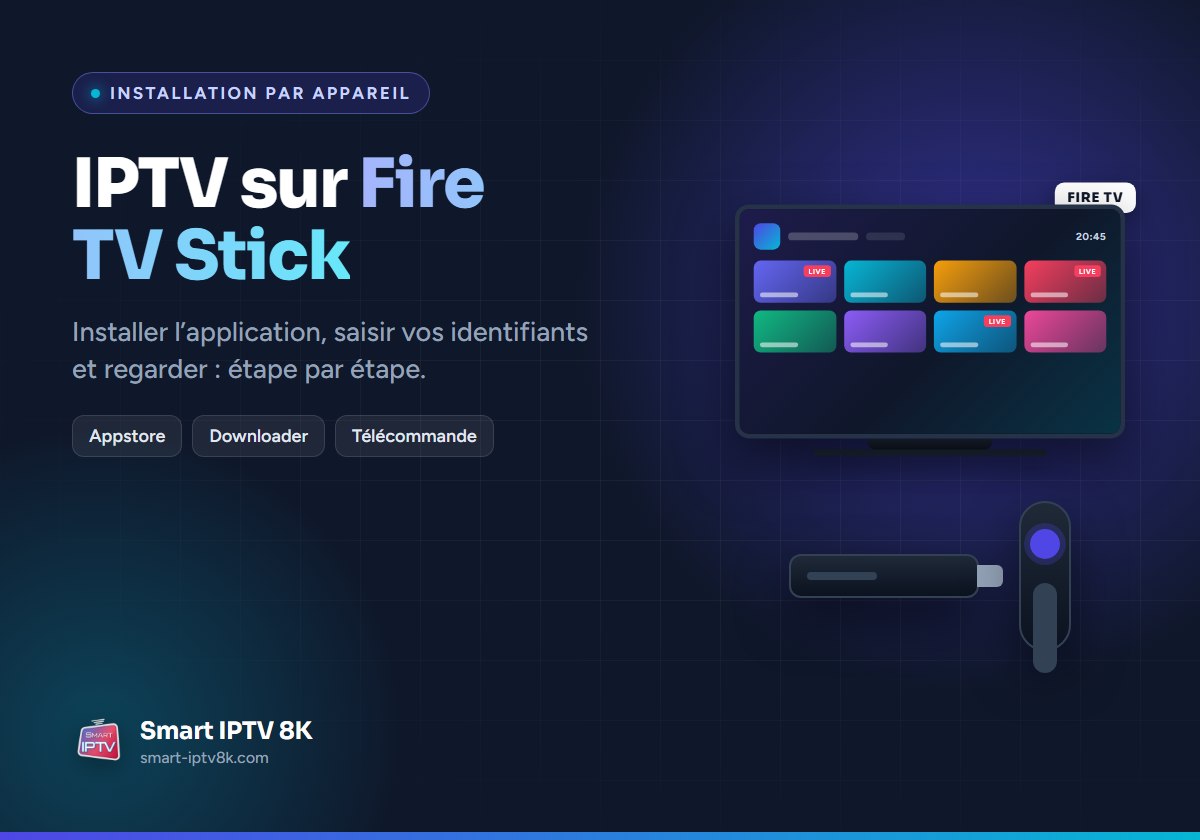
Installer l’IPTV sur Fire TV Stick, étape par étape
Le Fire TV Stick est la façon la moins chère de transformer n’importe quel téléviseur en écran IPTV : une clé HDMI, une télécommande, le Wi-Fi, et une boutique d’applications. Son système dérive d’Android, mais l’Appstore d’Amazon ne propose pas toujours les lecteurs IPTV les plus connus, ce qui oblige souvent à passer par une installation manuelle. Ce guide décrit ce qu’il faut préparer, l’installation d’une application depuis l’Appstore quand elle y est, l’installation par fichier APK avec Downloader quand elle n’y est pas, la saisie des identifiants et le chargement du guide des programmes, puis les réglages qui rendent la lecture fluide sur une clé aux ressources limitées. Une ligne Smart IPTV 8K se configure sur un Fire TV Stick en moins de dix minutes, installation comprise.
Ce qu’il faut avant de commencer
Quatre choses : un Fire TV Stick branché sur une prise HDMI du téléviseur et alimenté par son adaptateur secteur plutôt que par le port USB de la TV, souvent trop faible ; un compte Amazon connecté sur la clé, nécessaire pour l’Appstore ; une connexion Wi-Fi correcte, ou mieux, un adaptateur Ethernet pour Fire TV ; et votre ligne IPTV, sous forme d’identifiants Xtream Codes ou de lien M3U. Tous les modèles conviennent, du Fire TV Stick de base au 4K Max ; seuls les modèles 4K décodent les chaînes UHD, les autres se limitent au Full HD.
Vérifiez aussi que la clé est à jour : Paramètres, Ma Fire TV, À propos, Rechercher des mises à jour. Une clé neuve installe parfois une mise à jour longue au premier démarrage, mieux vaut la laisser finir avant d’installer quoi que ce soit.
Installer une application IPTV depuis l’Appstore
Depuis l’écran d’accueil, ouvrez la recherche (icône loupe ou bouton micro de la télécommande) et tapez le nom du lecteur : IPTV Smarters Pro, Smart IPTV, ou un autre. Si l’application apparaît avec le nom de son éditeur d’origine, installez-la depuis sa fiche et ouvrez-la. C’est la voie la plus simple, et elle assure les mises à jour automatiques.
Au moment où nous écrivons, la disponibilité des lecteurs IPTV dans l’Appstore change régulièrement, et certaines applications homonymes y sont proposées par d’autres éditeurs, avec des publicités ou des paiements inattendus. Si vous ne trouvez pas l’application de l’éditeur d’origine, ou si vous voulez TiviMate, qui n’est pas distribué par l’Appstore, passez à la méthode suivante.
Installer un APK avec Downloader
La méthode standard sur Fire TV tient en cinq étapes.
- Activez les options pour les développeurs. Paramètres, Ma Fire TV, À propos, puis appuyez sept fois sur le nom de la clé jusqu’au message de confirmation. Sur les systèmes récents, le menu « Options pour les développeurs » apparaît alors dans « Ma Fire TV ».
- Installez Downloader depuis l’Appstore : c’est une application gratuite qui sert à télécharger des fichiers depuis une adresse web.
- Autorisez Downloader à installer des applications : Options pour les développeurs, Installer des applications inconnues, Downloader sur « Activé ».
- Téléchargez l’APK : ouvrez Downloader, saisissez l’adresse de téléchargement fournie par l’éditeur du lecteur, validez. Utilisez uniquement l’adresse officielle de l’éditeur.
- Installez : à la fin du téléchargement, Downloader propose d’installer. Confirmez, puis choisissez « Supprimer » pour effacer le fichier APK, l’application reste installée.
L’application n’apparaît pas forcément sur l’écran d’accueil : retrouvez-la dans « Vos applications et chaînes », et maintenez le bouton de sélection pour la déplacer en tête. Une application installée par APK ne se met pas à jour seule : refaites l’étape 4 quand l’éditeur publie une nouvelle version. Pour choisir entre les lecteurs, nos guides TiviMate et IPTV Smarters Pro comparent leurs forces ; sur une clé, TiviMate est le plus agréable à la télécommande.
Saisir vos identifiants et charger l’EPG
Ouvrez le lecteur et choisissez le mode Xtream Codes si vous disposez d’une adresse de serveur, d’un utilisateur et d’un mot de passe, sinon le mode M3U avec votre lien. La saisie à la télécommande est la partie la plus fastidieuse : le clavier virtuel masque les deux-points et les barres obliques dans l’onglet des symboles, et confond facilement un zéro et un O. Deux astuces : l’application Fire TV sur téléphone offre un clavier tactile qui tape directement dans les champs de la clé, et la dictée vocale fonctionne pour les noms d’utilisateur simples.
Une fois validé, le lecteur charge les catégories en quelques secondes et le guide des programmes dans les minutes qui suivent ; forcez la mise à jour de l’EPG dans les réglages s’il reste vide. Ajoutez vos chaînes en favoris, masquez les bouquets inutiles, et activez le démarrage sur la dernière chaîne regardée. Si le lecteur refuse les identifiants, notre guide Xtream Codes liste les erreurs de saisie les plus courantes.
Lecture fluide sur Fire TV Stick : modèles, Wi-Fi, tampon
Le Fire TV Stick a peu de mémoire et une antenne Wi-Fi modeste : deux limites qui expliquent la plupart des saccades. Trois gestes règlent presque tout.
- Le réseau. Rapprochez la clé de la box ou, mieux, utilisez un adaptateur Ethernet pour Fire TV, qui se branche sur le port d’alimentation de la clé. C’est l’amélioration la plus efficace.
- La mémoire. Désinstallez les applications inutiles, et fermez les applications en arrière-plan (Paramètres, Applications, Gérer les applications installées, Forcer l’arrêt). Une clé saturée ralentit le zapping et coupe.
- Le lecteur. Laissez le décodeur matériel actif, montez la mémoire tampon d’un cran si l’image se fige, et réglez la sortie vidéo de la clé sur « Auto » dans Paramètres, Affichage et sons.
Côté modèles, le Fire TV Stick de base et le Lite conviennent pour le Full HD ; les versions 4K et 4K Max décodent les chaînes UHD et possèdent une meilleure antenne Wi-Fi. Si vous achetez pour l’IPTV, le surcoût du modèle 4K est le mieux dépensé. Les coupures qui persistent malgré ces réglages relèvent du diagnostic général des coupures, traité dans un guide dédié.
Smart IPTV sur Fire TV Stick : cas particulier
L’application Smart IPTV existe pour Fire TV, mais fonctionne comme sur Samsung et LG : elle affiche une adresse MAC, et la playlist se dépose sur le site de l’éditeur avec cette adresse, puis l’application s’active moyennant un paiement unique après l’essai. Sur une clé, cette logique à portail n’a guère d’avantage face à un lecteur direct où l’on saisit les identifiants à l’écran. Elle garde du sens si vous voulez exactement la même interface que sur la Smart TV du salon, ou si votre fournisseur ne vous a donné qu’un lien M3U et que vous préférez ne rien saisir à la télécommande ; son installation par fichier est décrite dans notre guide Smart IPTV APK.
Connecter votre abonnement Smart IPTV 8K sur Fire TV Stick
Après la commande sur notre page des tarifs, vous recevez en cinq minutes environ vos identifiants Xtream Codes et votre lien M3U. Sur le Fire TV Stick, ouvrez TiviMate ou IPTV Smarters Pro, choisissez le mode Xtream, recopiez l’adresse du serveur, l’utilisateur et le mot de passe, et les plus de 100 000 chaînes et contenus en 4K, UHD, FHD et HD se chargent avec leur guide des programmes. Sur un modèle 4K, sélectionnez les versions UHD des chaînes ; sur un modèle de base, restez sur les versions FHD.
La même ligne sert sur vos autres appareils, une lecture à la fois ou deux en simultané avec la formule Suprême, sans renouvellement automatique. Si la saisie à la télécommande vous décourage, le support francophone, disponible sept jours sur sept, peut la faire avec vous à distance.
FAQ : IPTV sur Fire TV Stick
Quelle application IPTV installer sur un Fire TV Stick ?
TiviMate pour le confort à la télécommande, installé par APK via Downloader, ou IPTV Smarters Pro, gratuit et parfois présent dans l’Appstore. Les deux lisent une ligne Xtream directement.
Downloader est-il sans risque ?
Oui, c’est un simple outil de téléchargement disponible dans l’Appstore. Le risque vient de l’adresse que vous y saisissez : utilisez uniquement celle publiée par l’éditeur du lecteur.
Le Fire TV Stick de base suffit-il pour l’IPTV ?
Pour le Full HD, oui. Pour les chaînes 4K et une meilleure antenne Wi-Fi, choisissez un modèle 4K ou 4K Max.
Pourquoi l’IPTV coupe sur mon Fire TV Stick alors que le Wi-Fi marche ?
L’antenne de la clé est faible et sa mémoire limitée. Un adaptateur Ethernet, la fermeture des applications en arrière-plan et un tampon plus élevé dans le lecteur règlent la plupart des cas.
Faut-il un compte Amazon pour l’IPTV sur Fire TV ?
Il est nécessaire pour utiliser la clé et installer Downloader. L’application IPTV et la ligne n’en dépendent pas.