TiviMate : le guide complet sur Android TV et Fire TV
TiviMate est le lecteur IPTV préféré de ceux qui regardent la télévision sur une box Android ou un Fire TV Stick : sa grille de programmes rappelle celle d’un décodeur, le changement de chaîne est rapide, et tout se pilote à la télécommande. Il n’existe en revanche que sur Android TV, Google TV et Fire TV, ce qui le rend inutile sur une Smart TV Samsung ou LG, un iPhone ou un PC. Ce guide couvre l’installation, l’ajout d’une playlist avec des identifiants Xtream ou un lien M3U, le guide des programmes et le rattrapage, ce que la version Premium débloque réellement, puis les réglages qui rendent la lecture fluide. Une ligne Smart IPTV 8K s’ajoute en une minute, en Xtream de préférence.
TiviMate : pour quels appareils ?
TiviMate est conçu pour les écrans de télévision pilotés à la télécommande. Il fonctionne sur les téléviseurs Android TV et Google TV, sur les box Android, et sur les clés Fire TV Stick d’Amazon, dont le système dérive d’Android. Il n’est pas proposé sur les Smart TV Samsung (Tizen) et LG (webOS), ni sur iPhone, iPad, Apple TV, Windows ou macOS : sur ces appareils, tournez-vous vers IPTV Smarters Pro, GSE Smart IPTV ou une application à portail, selon le cas. Sur un téléphone Android, l’application s’installe mais son interface, pensée pour une télécommande, est peu pratique au doigt.
Côté matériel, TiviMate est léger : une box d’entrée de gamme le fait tourner. La 4K dépend en revanche de la puce vidéo de l’appareil, pas de l’application ; un Fire TV Stick 4K ou une box estampillée 4K est nécessaire pour les chaînes UHD.
Installer TiviMate sur Android TV et Fire TV
Sur Android TV, Google TV et box Android, ouvrez le Play Store du téléviseur, cherchez « TiviMate IPTV Player » et installez l’application depuis la fiche de l’éditeur. C’est la voie la plus simple et elle assure les mises à jour automatiques. Si le Play Store de votre box ne la propose pas, un fichier APK est disponible sur le site de l’éditeur et s’installe via un gestionnaire de fichiers, après avoir autorisé les sources inconnues pour cette application. Le détail des écrans se trouve dans notre guide IPTV sur Android TV.
Sur Fire TV Stick, TiviMate n’est pas dans l’Appstore d’Amazon au moment où nous écrivons. Installez l’application Downloader depuis l’Appstore, activez les applications de sources inconnues pour Downloader dans les options pour les développeurs, saisissez dans Downloader l’adresse du fichier APK indiquée par l’éditeur, puis installez. Notre guide IPTV sur Fire TV Stick détaille chaque étape avec les menus exacts de la clé.
Ajouter une playlist : Xtream ou M3U
Au premier lancement, TiviMate propose « Ajouter une playlist ». Deux formats sont acceptés.
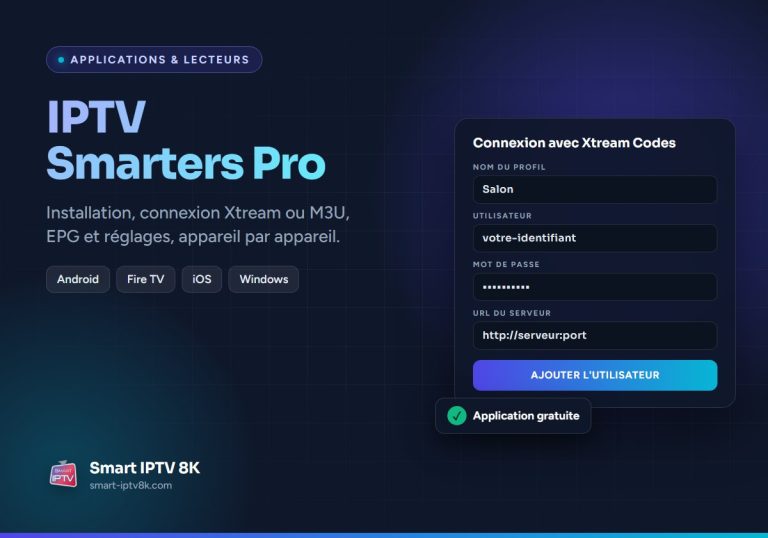
- Xtream Codes : choisissez cette option, saisissez l’adresse du serveur avec http:// et le port, puis le nom d’utilisateur et le mot de passe. TiviMate récupère le direct, la vidéothèque, les séries, le guide des programmes et le rattrapage sans autre réglage. C’est le format à privilégier.
- Lien M3U : choisissez « URL de playlist M3U », collez le lien et validez. Les chaînes et leurs groupes se chargent ; l’EPG se charge depuis la source intégrée au lien. La vidéothèque est traitée comme des chaînes, moins confortable qu’en Xtream.
Après le chargement, TiviMate demande de choisir les catégories à afficher : décochez les bouquets de pays que vous ne regardez pas, la liste sera plus courte et le zapping plus rapide. Vous pourrez y revenir dans les réglages de la playlist. Si vous hésitez entre les deux formats ou ne retrouvez pas vos informations, nos guides Xtream Codes et playlist M3U expliquent ce que contient chacun.
Guide des programmes et rattrapage
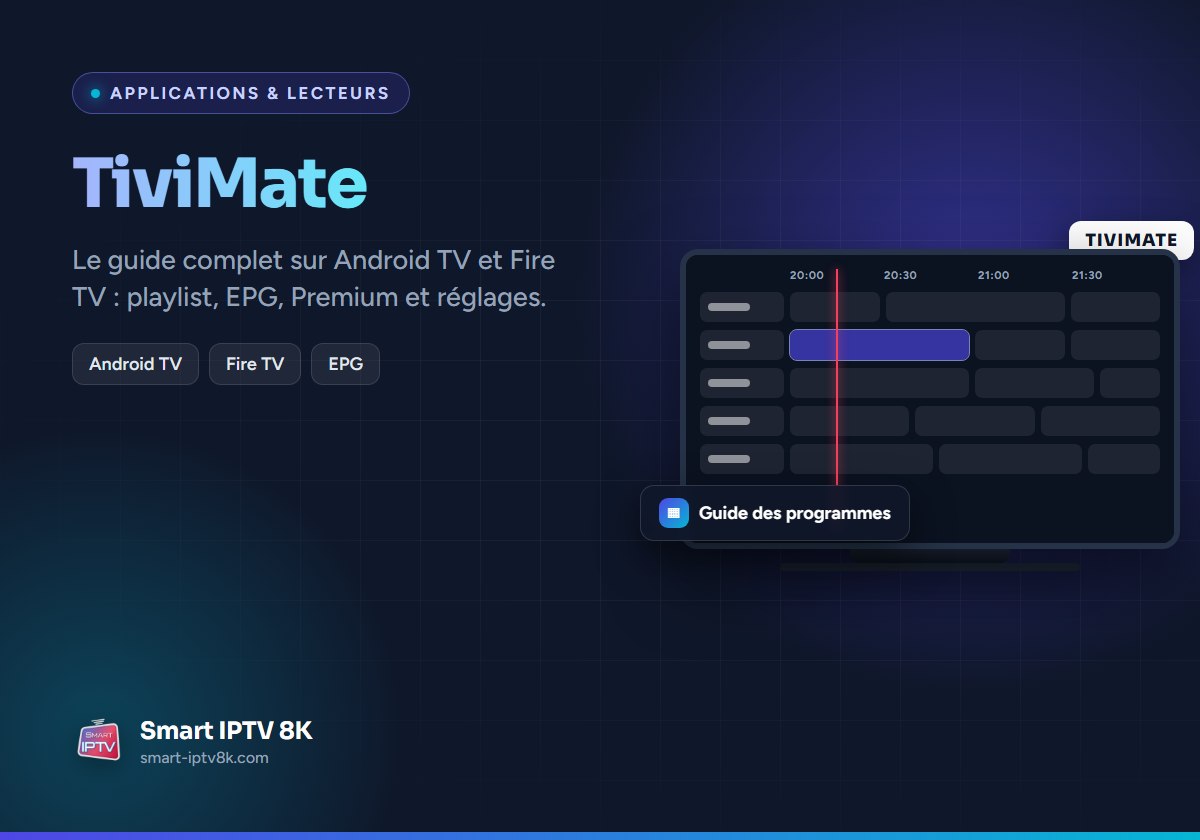
La grille de programmes est la raison d’être de TiviMate : les chaînes en lignes, les horaires en colonnes, l’émission en cours surlignée et le programme suivant visible d’un coup d’œil. Avec une ligne Xtream, l’EPG se remplit quelques minutes après l’ajout de la playlist. Si une chaîne reste sans programme, ouvrez les réglages de la playlist, section EPG, et lancez « Mettre à jour » ; si les horaires sont décalés, réglez le décalage dans la même section plutôt que l’heure de la box.
Le rattrapage (« catch-up ») apparaît sous forme d’une icône sur les chaînes qui le proposent : depuis la grille, revenez sur une émission passée et lancez-la. La fonction dépend du fournisseur et de la chaîne, pas de TiviMate. En version Premium, l’application ajoute l’enregistrement sur le stockage de la box et la programmation d’enregistrements depuis la grille.
TiviMate Premium : ce qui change
La version de base est utilisable sans frais, avec une seule playlist et une interface complète pour le direct. TiviMate Premium est un abonnement payant, réglé auprès de l’éditeur, au moment où nous écrivons de l’ordre de quelques euros par an ou d’un paiement unique pour une licence à vie selon l’offre en cours. Il débloque plusieurs playlists, les favoris illimités, l’enregistrement et la programmation, les rappels, la personnalisation de la grille et la sauvegarde des réglages.
Ce paiement va à l’éditeur de l’application, il ne fait pas partie de votre abonnement IPTV et ne donne accès à aucune chaîne. Pour un foyer avec une seule ligne et un usage simple, la version de base suffit ; Premium se justifie si vous voulez enregistrer, gérer plusieurs lignes ou régler la grille dans le détail. La licence est liée à un compte, pas à l’appareil : elle suit sur une nouvelle box.
Réglages conseillés
Trois réglages améliorent nettement l’expérience. Dans « Lecteur », laissez le décodeur matériel actif pour la 4K et le HEVC ; ne passez en décodage logiciel que pour une chaîne qui affiche un écran noir. Dans la même section, augmentez la mémoire tampon d’un cran si l’image se fige sur un Wi-Fi moyen ; un câble Ethernet ou un adaptateur Ethernet sur le Fire TV Stick reste la vraie solution. Dans « Playlists », activez la mise à jour automatique de la playlist et de l’EPG au démarrage.
Pour le quotidien, ajoutez vos chaînes en favoris par un appui long et créez un groupe « Favoris » en tête de liste, activez le démarrage sur la dernière chaîne regardée, et désactivez l’aperçu vidéo dans la grille si le changement de chaîne hésite. Le contrôle parental verrouille des groupes derrière un code.
Connecter votre abonnement Smart IPTV 8K à TiviMate
Les lignes Smart IPTV 8K sont livrées au format Xtream Codes, le format que TiviMate exploite le mieux, avec le lien M3U en parallèle. Après la commande sur notre page des tarifs, vous recevez en cinq minutes environ l’adresse du serveur, le nom d’utilisateur et le mot de passe : choisissez « Xtream Codes » dans TiviMate, recopiez les trois informations, sélectionnez vos catégories, et la grille se remplit avec les plus de 100 000 chaînes et contenus en 4K, UHD, FHD et HD, guide des programmes compris.
Les mêmes identifiants servent sur vos autres appareils, dans TiviMate ou dans un autre lecteur ; une lecture à la fois avec une formule standard, deux en simultané avec la formule Suprême. Le support francophone est joignable sept jours sur sept, y compris pour une mise en route à distance sur une box ou un Fire TV Stick.
FAQ : TiviMate
TiviMate existe-t-il sur Samsung, LG ou iPhone ?
Non. TiviMate est réservé à Android TV, Google TV, aux box Android et au Fire TV Stick. Sur les autres appareils, utilisez IPTV Smarters Pro, GSE Smart IPTV ou une application à portail.
TiviMate est-il payant ?
La version de base s’utilise sans frais avec une playlist. La version Premium, payante auprès de l’éditeur, ajoute plusieurs playlists, l’enregistrement et des options de personnalisation. Dans les deux cas, une ligne IPTV reste nécessaire.
Pourquoi TiviMate n’est-il pas dans l’Appstore du Fire TV Stick ?
L’éditeur ne le distribue pas par cette boutique au moment où nous écrivons. L’installation passe par l’application Downloader et le fichier APK officiel, en quelques minutes.
Comment ajouter une deuxième ligne dans TiviMate ?
La version de base n’accepte qu’une playlist. Avec Premium, ajoutez autant de playlists que nécessaire depuis les réglages, chacune avec ses propres identifiants.
Le guide des programmes de TiviMate est vide, que faire ?
Patientez quelques minutes après l’ajout de la playlist, puis forcez la mise à jour de l’EPG dans les réglages de la playlist. Vérifiez aussi que la ligne a été ajoutée en Xtream, qui fournit le guide le plus complet.