Playlist M3U : comprendre, charger et mettre à jour votre liste
Le mot revient dans tous les guides d’installation : « chargez votre playlist M3U ». Mais de quoi s’agit-il, pourquoi certaines applications réclament un lien et d’autres un fichier, et que faire quand la liste ne se met plus à jour ? Ce guide répond dans l’ordre : ce qu’est une playlist M3U, la différence entre l’URL et le fichier, la façon de la charger dans une application à portail comme sur un lecteur direct, la mise à jour, puis ce que la liste contient déjà en matière de guide des programmes et de groupes. Les abonnés Smart IPTV 8K reçoivent leur lien M3U avec leurs identifiants ; les explications valent pour toute ligne au même format.
Une playlist M3U, c’est quoi ?
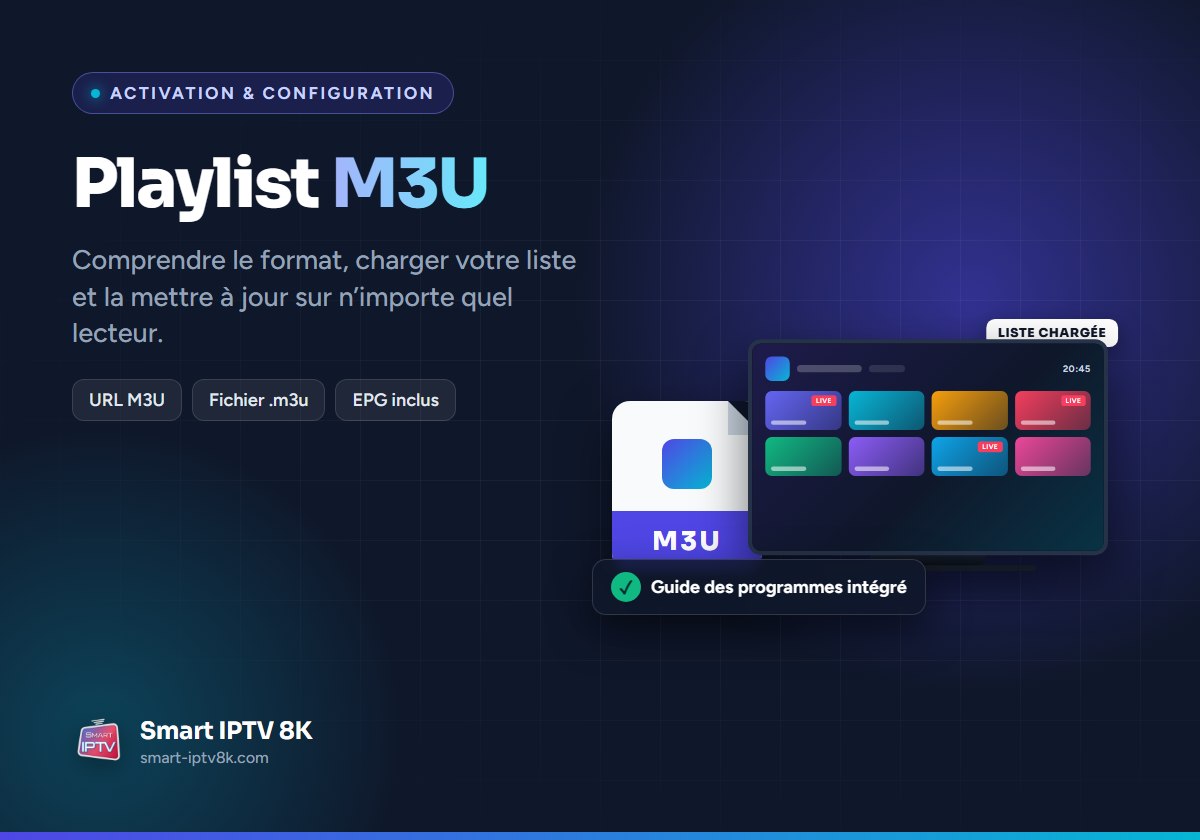
Une playlist M3U est un simple fichier texte qui liste des flux vidéo, un par ligne, avec pour chacun un nom, un logo, un groupe (« Sport », « Cinéma », « Jeunesse », chaînes par pays) et l’adresse du flux. Le format existe depuis les premiers lecteurs audio et n’a rien de spécifique à l’IPTV : c’est sa simplicité qui l’a imposé. N’importe quel lecteur capable de lire un flux réseau sait ouvrir une M3U.
Dans le cas d’une ligne IPTV, la playlist est générée par le serveur à partir de vos identifiants : elle contient les chaînes auxquelles votre abonnement donne accès, avec vos identifiants intégrés dans chaque adresse. C’est pourquoi elle est personnelle et ne doit pas être partagée : quiconque possède votre lien possède votre ligne.
URL M3U ou fichier .m3u : la différence qui compte
Votre fournisseur vous remet en général une URL M3U : une adresse web qui commence par http:// et se termine souvent par type=m3u_plus ou output=ts. Quand une application lit cette adresse, elle télécharge la liste à jour au moment même. C’est la forme à privilégier : si le fournisseur ajoute des chaînes ou réorganise des groupes, votre application les voit au prochain chargement sans intervention.
Un fichier .m3u est la même liste enregistrée sur votre appareil ou sur une clé USB. Il fonctionne hors connexion au serveur de playlist, mais il fige la liste à la date de l’enregistrement : les nouvelles chaînes n’y figurent pas, et un changement d’adresse de serveur le rend inutilisable. Réservez le fichier aux appareils qui ne savent pas lire une URL, et conservez toujours l’URL d’origine.
Troisième cas, de plus en plus courant : l’application n’a pas besoin de playlist du tout, parce qu’elle accepte des identifiants Xtream Codes et interroge le serveur directement. Notre guide Xtream Codes explique quand préférer cette méthode ; retenez ici que l’URL M3U et les identifiants Xtream désignent la même ligne.
Charger une playlist dans une application à portail
Sur les Smart TV Samsung et LG, les applications les plus répandues (Smart IPTV, Smart One IPTV, IBO Player et leurs équivalents) ne proposent aucun champ de saisie sur le téléviseur. Elles affichent une adresse MAC à l’écran, et vous déposez la playlist depuis un ordinateur ou un téléphone, sur le site de l’éditeur de l’application.
- Ouvrez l’application sur le téléviseur et notez l’adresse MAC affichée (douze caractères séparés par deux-points).
- Sur un ordinateur, rendez-vous sur le site de l’éditeur, rubrique d’envoi de playlist (« Upload playlist », « Add playlist » ou « Manage playlists »).
- Saisissez l’adresse MAC exactement comme affichée, puis collez l’URL M3U dans le champ prévu. Laissez les options par défaut, sauf consigne du fournisseur.
- Validez, puis redémarrez l’application sur le téléviseur : la liste se charge en quelques secondes.
Ce portail est propre à chaque application et n’a aucun lien avec votre abonnement : changer de téléviseur, donc d’adresse MAC, demande de refaire la manipulation. Nos guides Smart IPTV sur Samsung et Smart IPTV sur LG détaillent les écrans, modèle par modèle.
Charger une playlist dans un lecteur direct
Sur Android TV, Fire TV Stick, box Android, iPhone, iPad, Apple TV, Windows et macOS, les lecteurs acceptent la playlist directement dans l’application : au premier lancement, choisissez l’option « M3U », « Load your playlist or file/URL » ou « Ajouter une playlist », donnez un nom à la liste, collez l’URL et validez. Le lecteur télécharge la liste, puis construit ses catégories à partir des groupes qu’elle contient.
Si l’application propose à la fois « M3U » et « Xtream Codes », préférez Xtream : la vidéothèque est mieux présentée et le rattrapage apparaît dans le guide. Si vous tenez à la M3U, vérifiez que l’option « mettre à jour au démarrage » ou « actualisation automatique » est activée dans les réglages de la playlist, pour ne pas figer la liste.
Mettre à jour ou recharger la liste
Une playlist chargée depuis une URL se met à jour toute seule, à l’ouverture de l’application ou selon l’intervalle configuré. Trois situations demandent une action de votre part.
- Des chaînes annoncées n’apparaissent pas. Forcez le rechargement : option « Actualiser la playlist » dans les réglages du lecteur, ou redémarrage de l’application sur une TV à portail.
- Le fournisseur a changé d’adresse de serveur. La nouvelle URL M3U vous est communiquée ; remplacez l’ancienne dans le lecteur ou sur le portail, la liste revient immédiatement.
- Vous avez utilisé un fichier .m3u. Téléchargez à nouveau le fichier depuis l’URL et remplacez l’ancien ; mieux, passez à l’URL.
Si la liste reste vide après rechargement alors que l’URL est correcte, la ligne est probablement expirée ou pas encore active : vérifiez la date de fin auprès du fournisseur avant de chercher plus loin. Les coupures en cours de lecture relèvent d’un autre diagnostic, que nous détaillons dans notre guide IPTV qui coupe ou freeze.
EPG et groupes : ce que la playlist contient déjà
Une bonne playlist transporte plus que des flux. Chaque chaîne y porte un identifiant de guide des programmes, et l’en-tête de la liste indique l’adresse de la source EPG. Quand le lecteur lit la M3U, il récupère cette source et affiche le programme en cours et à venir sans que vous ayez à coller une URL EPG séparée. L’URL M3U fournie par Smart IPTV 8K intègre cette source : si le guide reste vide, patientez quelques minutes après le premier chargement puis forcez une mise à jour de l’EPG dans le lecteur.
Les groupes fonctionnent de la même façon : les catégories que vous voyez (chaînes par pays, sport, cinéma, séries, documentaires, jeunesse) sont écrites dans la playlist. Vous pouvez masquer celles que vous n’utilisez pas et placer vos favoris en tête, ces réglages restent locaux à l’application. Si les horaires du guide sont décalés d’une heure ou deux, corrigez le fuseau horaire de l’appareil : la playlist, elle, est à l’heure.
Relier votre abonnement Smart IPTV 8K par son lien M3U
Chaque formule Smart IPTV 8K est livrée avec une URL M3U et les identifiants Xtream équivalents, environ cinq minutes après la commande passée sur notre page des tarifs. Sur une Smart TV Samsung ou LG, déposez l’URL sur le portail de votre application avec l’adresse MAC du téléviseur ; sur tout autre appareil, collez-la dans le lecteur ou utilisez les identifiants Xtream.
La même URL fonctionne sur tous vos appareils ; seule la lecture simultanée est comptée, une avec les formules Essentiel, Premium et Ultime, deux avec la formule Suprême. Le guide des programmes est intégré, le catalogue de plus de 100 000 chaînes et contenus se met à jour sans manipulation, et le support francophone reste joignable sept jours sur sept si la liste ne se charge pas.
FAQ : playlist M3U
Quelle est la différence entre M3U et M3U8 ?
M3U8 est la même liste enregistrée en UTF-8, ce qui garantit l’affichage correct des accents dans les noms de chaînes. Les lecteurs IPTV lisent les deux ; si une application exige l’un ou l’autre, changez simplement le paramètre de sortie dans l’URL ou demandez la variante au fournisseur.
Puis-je ouvrir ma playlist M3U sur un ordinateur ?
Oui. Un lecteur multimédia classique ouvre une URL M3U via « Ouvrir un flux réseau », et les applications IPTV pour Windows et macOS l’acceptent dans leur écran d’accueil. Vous y gagnez les groupes et le guide des programmes.
Pourquoi ma liste se charge-t-elle mais n’affiche aucune image ?
La playlist est lue, mais les flux ne passent pas : ligne expirée, lecture déjà en cours sur un autre appareil, ou connexion insuffisante. Vérifiez ces trois points dans cet ordre avant de recharger la liste.
Dois-je recharger la playlist quand de nouvelles chaînes sont ajoutées ?
Avec une URL M3U, non : l’application la relit à l’ouverture. Avec un fichier .m3u enregistré, oui, il faut le télécharger à nouveau. C’est la raison principale de préférer l’URL.
Une URL EPG séparée est-elle nécessaire ?
Pas avec Smart IPTV 8K : la source du guide est intégrée à l’URL M3U. Si une application comporte un champ EPG facultatif, laissez-le vide, la playlist suffit.