IBO Player : activer, charger sa playlist et régler l’EPG
IBO Player est l’une des applications IPTV les plus installées sur les Smart TV Samsung et LG, et l’une des plus déroutantes au premier lancement : pas de champ pour saisir ses identifiants, mais une adresse MAC, une clé d’appareil et un compte à rebours. Ce guide explique la différence entre IBO Player et IBO Player Pro, l’installation sur Samsung, LG et Android TV, la lecture de l’adresse MAC et de la clé, le dépôt de la playlist sur le portail de l’éditeur, la période d’essai et l’activation, les réglages du guide des programmes, puis les problèmes les plus fréquents. Une ligne Smart IPTV 8K se charge dans IBO Player par son lien M3U en quelques minutes.
IBO Player, IBO Player Pro : deux applications, deux portails
Deux applications portent un nom presque identique et ne partagent ni éditeur, ni site, ni activation. IBO Player est l’application d’origine, disponible sur Samsung, LG et Android ; ses playlists se gèrent sur le portail de son éditeur. IBO Player Pro est une application distincte, d’un autre éditeur, avec son propre portail et sa propre grille d’activation ; elle est elle aussi proposée sur Samsung, LG et Android, et son interface ressemble à celle de la première. Une troisième application au nom voisin circule également sur certaines boutiques.
La conséquence pratique : déposer votre playlist sur le portail de l’une alors que vous avez installé l’autre ne donne rien, et payer l’activation de l’une n’active pas l’autre. Avant toute manipulation, ouvrez l’application sur le téléviseur et notez le nom exact et l’adresse du portail affichés à l’écran d’accueil : c’est sur ce site, et sur lui seul, que la suite se passe. Dans ce guide, les étapes valent pour les deux applications ; les différences sont signalées quand elles existent.
Installer IBO Player sur Samsung, LG et Android TV
Sur Samsung (Tizen), ouvrez la boutique Apps, cherchez le nom de l’application et installez-la depuis la fiche de l’éditeur. Sur LG (webOS), la démarche est la même dans le LG Content Store. Sur les deux marques, la disponibilité varie selon le pays réglé sur le téléviseur et selon les périodes : au moment où nous écrivons, l’une ou l’autre version peut manquer dans certains pays. Si l’application n’apparaît pas, vérifiez le pays du compte Samsung ou LG avant de chercher une alternative.
Sur Android TV, Google TV, box Android et Fire TV Stick, cherchez l’application dans le Play Store ou l’Appstore ; en son absence, un fichier APK est proposé sur le site de l’éditeur et s’installe comme n’importe quelle application tierce. Sur ces appareils, un lecteur direct comme IPTV Smarters Pro ou TiviMate, où l’on saisit les identifiants à l’écran, est souvent plus simple ; IBO Player garde son intérêt si vous voulez la même interface que sur la Smart TV du salon ; notre comparatif des applications IPTV aide à trancher appareil par appareil.
Adresse MAC et clé d’appareil : où les lire
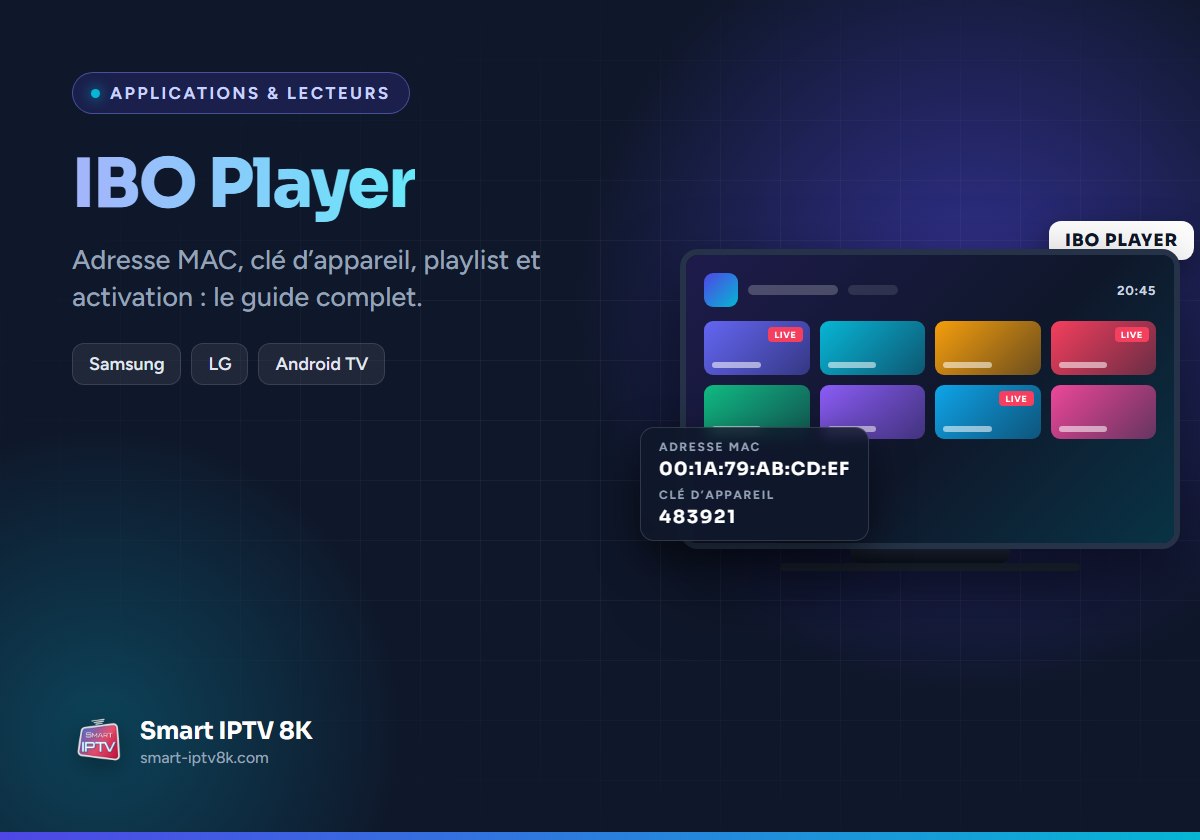
Au premier lancement, l’application affiche un écran avec deux informations à noter soigneusement : l’adresse MAC, douze caractères hexadécimaux séparés par deux-points, souvent commençant par 00:1A:79, et la clé d’appareil (« Device key »), un code de six chiffres. La première identifie votre téléviseur sur le portail, la seconde empêche quelqu’un d’autre d’y déposer une playlist à votre place.
Deux pièges. L’adresse MAC affichée par l’application n’est pas toujours celle du téléviseur dans ses réglages réseau : utilisez celle de l’application. Et sur IBO Player Pro, la clé d’appareil change si l’application est désinstallée puis réinstallée : relisez-la avant chaque passage sur le portail. Photographiez l’écran avec votre téléphone, c’est le moyen le plus sûr de ne pas confondre un 8 et un B.
Ajouter la playlist depuis le portail de l’éditeur
Sur un ordinateur ou un téléphone, rendez-vous sur l’adresse du portail affichée par l’application, puis suivez ces étapes.
- Saisissez l’adresse MAC et la clé d’appareil, puis validez pour accéder à la gestion de votre téléviseur.
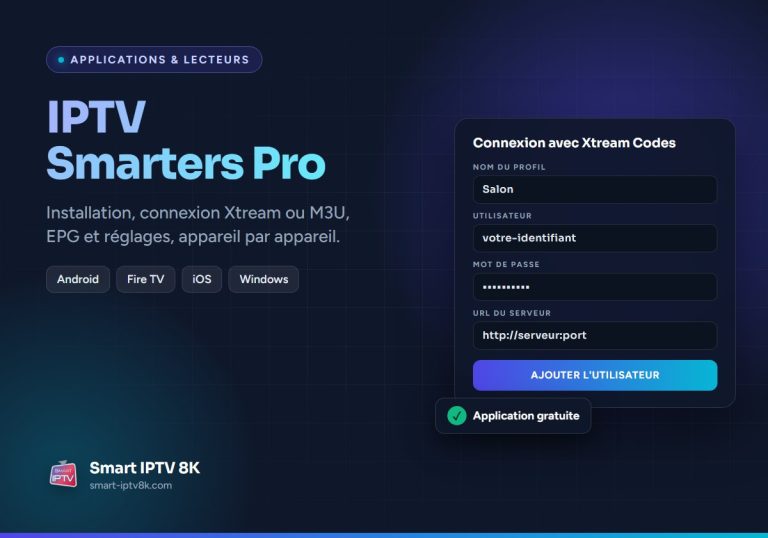
- Choisissez « Ajouter une playlist », donnez-lui un nom libre, et collez votre lien M3U dans le champ URL. Certaines versions du portail acceptent aussi une saisie Xtream (serveur, utilisateur, mot de passe) ; le résultat est identique.
- Laissez l’option de protection par mot de passe désactivée sauf si vous partagez le téléviseur, et enregistrez.
- Sur le téléviseur, quittez complètement l’application et relancez-la : la playlist apparaît dans la liste de l’écran d’accueil. Sélectionnez-la, les catégories se chargent.
Le lien M3U fourni par Smart IPTV 8K contient déjà la source du guide des programmes : aucune URL EPG séparée n’est à saisir. Si vous ne connaissez pas la différence entre votre lien M3U et vos identifiants Xtream, notre guide playlist M3U et notre guide Xtream Codes l’expliquent ; retenez que les deux désignent la même ligne.
Période d’essai et activation
Les deux applications fonctionnent sans frais pendant une période d’essai de quelques jours, puis demandent une activation payante, réglée sur le portail de l’éditeur et liée à l’adresse MAC du téléviseur. Le montant est indiqué sur le portail au moment du paiement, au moment où nous écrivons de l’ordre d’une dizaine d’euros pour un an ou une activation à vie selon l’application ; vérifiez la durée couverte avant de payer, les deux éditeurs n’appliquent pas la même règle.
Trois points à bien distinguer. Cette activation est un service de l’éditeur de l’application, elle ne fait pas partie de votre abonnement IPTV et n’est due qu’une fois par téléviseur. Elle ne donne accès à aucune chaîne : sans playlist, une application activée reste vide. Et un changement de téléviseur, donc d’adresse MAC, demande une nouvelle activation. La logique est la même que pour Smart IPTV, décrite dans notre guide activation Smart IPTV, à ceci près que le portail et le tarif diffèrent.
EPG, groupes et réglages utiles
Le guide des programmes se remplit quelques minutes après le premier chargement de la playlist. S’il reste vide, ouvrez les réglages de l’application et lancez une mise à jour de l’EPG ; si les horaires sont décalés, corrigez le fuseau horaire dans les réglages du téléviseur, l’application suit l’heure du système. Les groupes de chaînes (pays, sport, cinéma, jeunesse) viennent de la playlist : vous pouvez masquer ceux que vous n’utilisez pas et épingler des favoris, ces choix restent sur le téléviseur.
Deux réglages améliorent l’usage quotidien. Le contrôle parental verrouille des groupes derrière un code. Le mode d’affichage des chaînes, en liste ou en grille avec aperçu, se change dans les réglages ; l’aperçu vidéo en direct consomme de la bande passante et peut saccader sur un Wi-Fi faible, désactivez-le si l’image hésite au changement de chaîne.
Problèmes fréquents
La liste reste vide après l’ajout sur le portail. Vous avez déposé la playlist sur le portail de l’autre application, ou l’application n’a pas été relancée. Vérifiez le nom et l’adresse affichés sur le téléviseur, puis quittez et rouvrez l’application.
« Adresse MAC incorrecte » ou « clé invalide ». Un caractère a été confondu, ou la clé a changé après une réinstallation. Relisez les deux valeurs à l’écran du téléviseur.
Les chaînes apparaissent mais ne démarrent pas. La ligne est expirée, déjà en lecture sur un autre appareil, ou la connexion est insuffisante. Testez la même ligne sur un téléphone pour isoler la cause.
L’application affiche « expiré » alors que l’abonnement est en cours. C’est la période d’essai de l’application qui est terminée, pas votre ligne : l’activation se règle sur le portail de l’éditeur.
Connecter votre abonnement Smart IPTV 8K à IBO Player
Après la commande sur notre page des tarifs, vous recevez en cinq minutes environ votre lien M3U et vos identifiants Xtream. Pour IBO Player ou IBO Player Pro, c’est le lien M3U qu’il faut déposer sur le portail de l’application, avec l’adresse MAC et la clé d’appareil lues sur le téléviseur ; le guide des programmes est intégré au lien, et les plus de 100 000 chaînes et contenus en 4K, UHD, FHD et HD se rangent dans leurs groupes au premier chargement.
La même ligne s’installe sur vos autres appareils, dans IBO Player ou dans tout autre lecteur, avec une lecture à la fois, ou deux avec la formule Suprême. Si le dépôt sur le portail vous bloque, le support francophone, disponible sept jours sur sept, le fait avec vous à distance.
FAQ : IBO Player
IBO Player est-il gratuit ?
L’application s’installe sans frais et fonctionne pendant une période d’essai. Ensuite, une activation payante liée au téléviseur est demandée par l’éditeur. Elle est indépendante de votre abonnement IPTV, qui reste nécessaire pour afficher des chaînes.
Quelle différence entre IBO Player et IBO Player Pro ?
Deux éditeurs, deux portails, deux activations. Les étapes d’usage sont les mêmes, mais la playlist doit être déposée sur le portail de l’application réellement installée sur le téléviseur.
Puis-je utiliser des identifiants Xtream dans IBO Player ?
Sur le portail, certaines versions proposent une saisie Xtream en plus du lien M3U. Sur le téléviseur lui-même, rien ne se saisit : tout passe par le portail et l’adresse MAC.
Que se passe-t-il si je change de téléviseur ?
La nouvelle TV a une autre adresse MAC et une autre clé : il faut redéposer la playlist sur le portail et, après l’essai, régler une nouvelle activation. Votre ligne IPTV, elle, ne change pas.
IBO Player affiche le guide des programmes avec une heure de décalage, que faire ?
Corrigez le fuseau horaire et l’heure automatique dans les réglages du téléviseur, puis relancez l’application. La playlist et sa source EPG sont à la bonne heure.