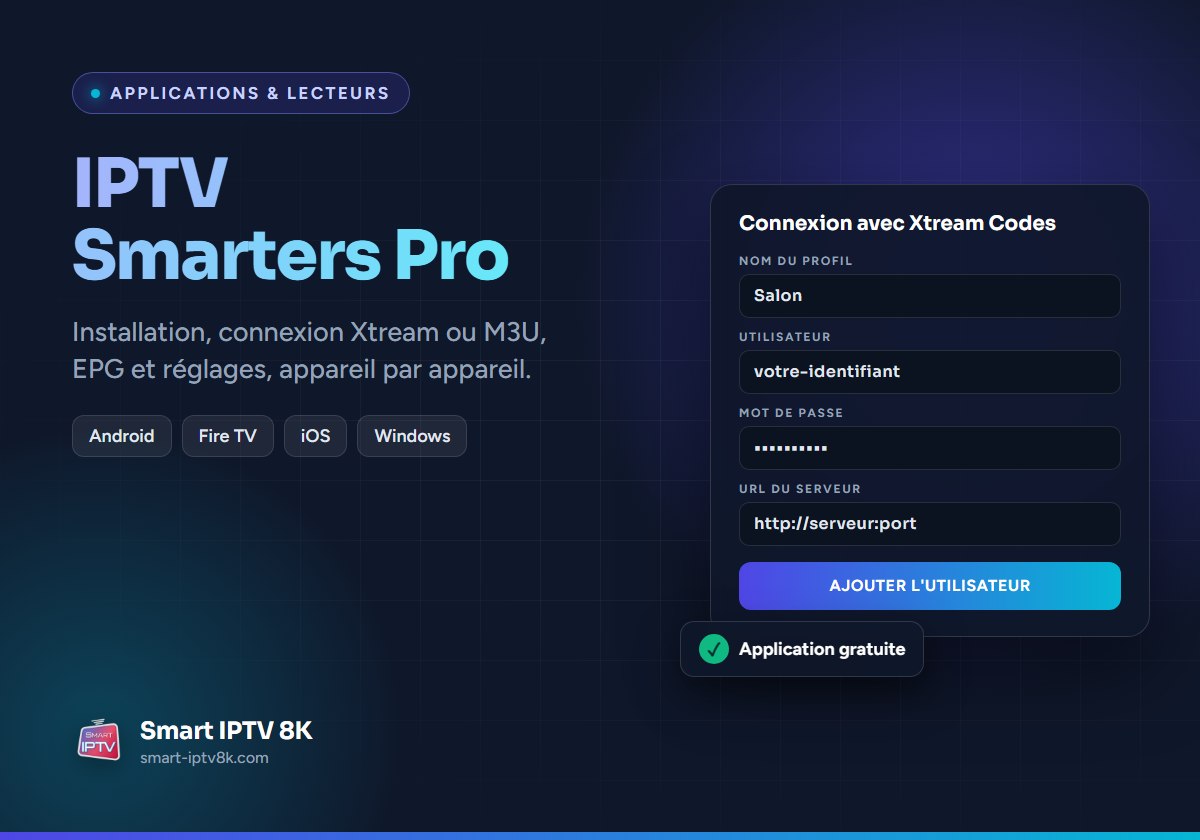
IPTV Smarters Pro : installation, configuration et réglages
IPTV Smarters Pro est l’application IPTV la plus recherchée en France, et pour une raison simple : elle existe sur presque tous les appareils, elle lit une ligne Xtream Codes en trois champs, et son interface ressemble à celle d’un décodeur, avec le direct, les films, les séries et le guide des programmes dans des onglets séparés. Ce guide couvre l’installation plateforme par plateforme, la connexion avec vos identifiants, la solution de repli par playlist M3U, le guide des programmes, les favoris, le contrôle parental, le multi-écrans et les réglages qui évitent les saccades. Une ligne Smart IPTV 8K s’y connecte en moins d’une minute ; les étapes valent pour toute ligne Xtream.
IPTV Smarters Pro en deux mots
IPTV Smarters Pro est un lecteur : il n’héberge aucune chaîne et ne vend aucun abonnement. Il se connecte au serveur de votre fournisseur avec vos identifiants et affiche ce que votre ligne contient. L’application est gratuite au téléchargement et à l’usage sur toutes les plateformes où elle est proposée ; une version payante existe sur certaines boutiques, elle supprime les bandeaux promotionnels et ajoute des options de personnalisation, rien d’indispensable.
Son avantage sur les applications à portail des Smart TV tient à la saisie directe des identifiants sur l’appareil, sans passer par un site web ni par l’adresse MAC. Son inconvénient tient à sa disponibilité : au moment où nous écrivons, l’application va et vient des boutiques Samsung et LG, et l’installation par fichier APK reste la voie la plus sûre sur Android. Vérifiez toujours que vous installez l’application de l’éditeur d’origine, les copies homonymes sont nombreuses.
Installer IPTV Smarters Pro selon votre appareil
Android TV, Google TV et box Android
Cherchez « IPTV Smarters Pro » dans le Play Store du téléviseur ou de la box. Si l’application n’apparaît pas, installez un gestionnaire de téléchargement depuis le Play Store, autorisez l’installation d’applications de sources inconnues pour ce gestionnaire dans les réglages de sécurité, puis téléchargez le fichier APK depuis le site de l’éditeur et ouvrez-le. L’opération prend deux minutes et ne demande aucun redémarrage.
Fire TV Stick
L’application n’est pas toujours dans l’Appstore d’Amazon. La méthode fiable passe par l’application Downloader : activez les options pour les développeurs et les applications de sources inconnues, installez Downloader depuis l’Appstore, saisissez-y l’adresse du fichier APK, puis installez. La procédure est détaillée dans notre guide consacré au Fire TV Stick.
iPhone et iPad
Sur l’App Store, l’éditeur publie son lecteur sous un nom qui a changé au fil des retraits et des republications : au moment où nous écrivons, cherchez le nom de l’éditeur plutôt que « IPTV Smarters Pro », et vérifiez la fiche avant d’installer. L’application accepte les identifiants Xtream et les playlists M3U, et diffuse vers une Apple TV par AirPlay. Si vous ne la trouvez pas, GSE Smart IPTV reste la valeur sûre sur iPhone et iPad.
Windows et macOS
Une version de bureau se télécharge sur le site de l’éditeur, et une version Windows est proposée dans la boutique Microsoft selon les périodes. L’interface est identique à celle des téléviseurs, souris et clavier en plus.
Smart TV Samsung et LG
Cherchez l’application dans la boutique du téléviseur. Si elle est absente, deux options : une application à portail comme Smart IPTV ou Smart One IPTV, configurée avec le lien M3U, ou une clé HDMI de streaming branchée sur le téléviseur, qui fera tourner IPTV Smarters Pro.
Se connecter avec des identifiants Xtream
Au premier lancement, acceptez les conditions d’utilisation, puis choisissez « Login with Xtream Codes API ». Quatre champs s’affichent.
- Any Name : un nom libre pour ce profil, par exemple « Salon ».
- Username : le nom d’utilisateur fourni avec votre ligne, sans espace.
- Password : le mot de passe de la ligne, en respectant les majuscules.
- http://URL:port : l’adresse du serveur complète, avec http:// et le numéro de port.
Appuyez sur « Add User ». L’application télécharge les catégories de chaînes, de films et de séries, puis ouvre l’écran d’accueil. Une erreur « Invalid details » signifie presque toujours une faute de frappe : notre guide Xtream Codes liste les pièges de saisie et la façon de retrouver vos identifiants.
Charger une playlist M3U à la place
Si votre fournisseur ne vous a donné qu’un lien M3U, choisissez « Load Your Playlist or File/URL » sur l’écran de départ, donnez un nom à la liste, sélectionnez « M3U URL », collez le lien et validez. Les chaînes se rangent dans les groupes que la playlist définit. Deux différences avec le mode Xtream : la vidéothèque est présentée sous forme de liste plutôt que d’affiches, et le rattrapage n’apparaît pas dans le guide. Si vous avez les deux, préférez Xtream ; notre guide playlist M3U explique quand le lien reste nécessaire.
EPG, favoris, contrôle parental et multi-écrans
Le guide des programmes se charge automatiquement avec une ligne Xtream. S’il reste vide, ouvrez les réglages, section EPG, et lancez « Refresh EPG » ; si les horaires sont décalés, modifiez le décalage horaire dans la même section plutôt que l’heure de l’appareil. Les favoris s’ajoutent par un appui long sur une chaîne, et se retrouvent dans une catégorie dédiée en tête de liste. Le contrôle parental verrouille des catégories entières derrière un code à quatre chiffres, utile pour les groupes adultes que certains fournisseurs incluent.
La fonction Multi-Screen affiche jusqu’à quatre chaînes sur le même écran. Chaque fenêtre compte comme une lecture : avec une ligne à une connexion, seule la première fenêtre fonctionne, les autres affichent une erreur de connexions maximales. Le même compteur s’applique entre appareils : la même ligne sur la TV et le téléphone en même temps demande une formule à deux écrans.
Réglages conseillés pour une lecture stable
Dans les paramètres, section « Player Settings », trois réglages méritent une vérification. Le décodeur (« Hardware Decoder » ou « Native ») doit rester sur matériel pour la 4K ; passez une chaîne précise en logiciel seulement si elle affiche un écran noir. Le lecteur par défaut peut être le lecteur intégré ou une application externe ; le lecteur intégré suffit sur un appareil récent, un lecteur externe aide sur une box ancienne. La mémoire tampon n’est pas exposée dans toutes les versions ; quand elle l’est, une valeur moyenne absorbe les variations du Wi-Fi.
Sur Android TV et Fire TV, activez aussi « Auto Start » si vous voulez retrouver la dernière chaîne à l’allumage, et désactivez les sous-titres automatiques qui ralentissent certains flux. Si l’image coupe malgré ces réglages, la cause est presque toujours le réseau : un câble Ethernet ou un adaptateur Ethernet pour clé HDMI change tout. Les messages d’erreur précis et leurs solutions sont rassemblés dans notre guide IPTV Smarters Pro ne fonctionne pas.
Smarters Pro ou Smart IPTV : lequel choisir ?
Les deux noms se ressemblent, les deux applications ne font pas la même chose. Smart IPTV est une application à portail pour Samsung et LG : la playlist se dépose sur un site avec l’adresse MAC, et l’activation est payante une fois par téléviseur. IPTV Smarters Pro est un lecteur multiplateforme gratuit où l’on saisit les identifiants directement. Sur une Smart TV Samsung ou LG qui propose les deux, Smarters Pro est plus simple à configurer et mieux présenté ; Smart IPTV reste la valeur sûre quand Smarters Pro disparaît de la boutique. Sur tout autre appareil, la question ne se pose pas : Smarters Pro, ou un autre lecteur direct choisi dans notre comparatif des applications IPTV.
Connecter votre abonnement Smart IPTV 8K à IPTV Smarters Pro
Les lignes Smart IPTV 8K sont livrées au format Xtream Codes, exactement ce que demande l’écran « Login with Xtream Codes API ». Après la commande sur notre page des tarifs, vous recevez en cinq minutes environ l’adresse du serveur, le nom d’utilisateur et le mot de passe : recopiez-les dans les trois champs, validez, et le direct, les films, les séries et le guide des programmes se chargent. Le lien M3U est fourni en parallèle pour les appareils qui en ont besoin.
Les mêmes identifiants servent sur votre téléviseur, votre téléphone, votre tablette et votre ordinateur ; la formule Suprême autorise deux lectures en même temps pour les foyers qui regardent dans deux pièces. Le support francophone répond sept jours sur sept et peut effectuer la connexion avec vous à distance.
FAQ : IPTV Smarters Pro
IPTV Smarters Pro est-il gratuit ?
Oui, l’application se télécharge et s’utilise sans frais. Elle n’inclut aucune chaîne : il vous faut une ligne IPTV, fournie par votre abonnement, pour afficher du contenu.
Où trouver IPTV Smarters Pro pour Samsung ou LG ?
Dans la boutique du téléviseur quand elle y est proposée, ce qui varie selon les périodes. En son absence, utilisez une application à portail avec votre lien M3U, ou une clé HDMI de streaming qui fait tourner Smarters Pro.
Puis-je ajouter plusieurs lignes dans IPTV Smarters Pro ?
Oui. Chaque ligne devient un profil distinct sur l’écran de sélection des utilisateurs. Vous passez de l’un à l’autre sans ressaisir les identifiants.
Pourquoi le guide des programmes reste-t-il vide ?
Il se télécharge quelques minutes après la première connexion. Si rien n’apparaît, lancez « Refresh EPG » dans les réglages et vérifiez que la ligne est bien connectée en Xtream plutôt qu’en M3U.
IPTV Smarters Pro fonctionne-t-il sans internet ?
Non. C’est un lecteur de flux en ligne : sans connexion, aucune chaîne ne démarre. Un débit stable de 8 à 10 Mbit/s par écran est nécessaire en Full HD, 25 Mbit/s en 4K.