IPTV Smarters Pro : les erreurs fréquentes et leurs solutions
IPTV Smarters Pro est l’application la plus utilisée, donc celle qui génère le plus de messages d’erreur dans les demandes au support. La bonne nouvelle : ces messages sont peu nombreux, toujours les mêmes, et chacun désigne une cause précise. Ce guide les prend un par un, dans l’ordre où ils apparaissent quand on installe l’application : identifiants refusés, liste vide ou catégories manquantes, écran noir ou chargement infini, guide des programmes absent ou décalé, application qui se ferme ou qui rame, ligne expirée ou utilisée ailleurs. Pour chaque cas, le symptôme exact, la cause probable et la manipulation qui règle le problème. Les abonnés Smart IPTV 8K retrouveront ici les réponses que le support donne au quotidien.
Avant tout : identifier le message exact
« Ça ne marche pas » recouvre six situations différentes qui n’ont ni la même cause ni la même solution. Avant de toucher à quoi que ce soit, notez trois choses : le message affiché mot pour mot (en anglais dans la plupart des versions), le moment où il apparaît (à la connexion, au chargement de la liste, au lancement d’une chaîne, en cours de lecture), et si le problème touche toutes les chaînes ou une seule. Ces trois informations orientent directement vers l’une des sections ci-dessous, et ce sont celles que le support vous demandera.
Vérifiez aussi deux évidences qui expliquent un tiers des cas : l’appareil a bien accès à internet (ouvrez une page web ou une autre application vidéo), et l’heure et la date sont automatiques et correctes, une horloge fausse pouvant empêcher la connexion au serveur. Si vous découvrez l’application, notre guide IPTV Smarters Pro décrit l’installation et la connexion pas à pas.
« Invalid details » : identifiants refusés
Le message apparaît juste après avoir appuyé sur « Add User ». Dans la grande majorité des cas, il s’agit d’une faute de frappe : un zéro pris pour la lettre O, un l minuscule pour un I majuscule, un espace ajouté par la correction automatique avant ou après le mot de passe, ou le port oublié dans l’adresse du serveur. Recopiez les trois champs caractère par caractère, ou collez-les depuis le message de livraison si l’appareil le permet ; sur Fire TV et Android TV, le clavier de l’application mobile du constructeur évite les erreurs de la télécommande.
Deuxième cause : l’adresse du serveur commence par https:// au lieu de http://, ou le port a été modifié. Recopiez l’adresse exactement comme fournie. Troisième cause, plus rare : la ligne n’est pas encore active, ou a été réinitialisée avec de nouveaux identifiants après un signalement. Notre guide Xtream Codes détaille chaque champ et les pièges de saisie.
Liste vide ou catégories manquantes
La connexion est acceptée, l’écran d’accueil s’affiche, mais le direct est vide, ou une catégorie entière manque. Trois causes possibles. La première est un chargement incomplet : la liste de dizaines de milliers d’entrées met quelques secondes à arriver, et une connexion lente l’interrompt. Dans les réglages, utilisez « Refresh All » ou « Reload » et patientez. La deuxième est un filtre : une catégorie masquée par mégarde dans les réglages des catégories, ou le contrôle parental activé sur un groupe. La troisième est une ligne expirée ou non activée, qui se connecte mais ne reçoit aucun contenu : la date de fin s’affiche dans les informations du compte, section « Account Info », vérifiez-la avant toute autre manipulation.
Si vous avez connecté la ligne en M3U plutôt qu’en Xtream, les films et séries apparaissent parfois mélangés au direct ou absents : reconnectez la ligne en Xtream pour retrouver les onglets séparés.
Écran noir ou chargement infini
La chaîne se lance, l’écran reste noir ou le cercle de chargement tourne sans fin. Si une seule chaîne est touchée, la source est en maintenance ou le décodeur ne la lit pas : essayez une autre version de la même chaîne (HD au lieu de 4K), puis changez le décodeur pour cette lecture via l’icône de lecteur en haut de l’écran, de matériel à logiciel ou inversement. Si toutes les chaînes sont touchées, le problème vient de la connexion, de la ligne ou du lecteur : testez le débit depuis l’appareil, vérifiez que la ligne n’est pas lue sur un autre écran, et dans les réglages du lecteur, basculez le lecteur par défaut entre le lecteur intégré et un lecteur externe.
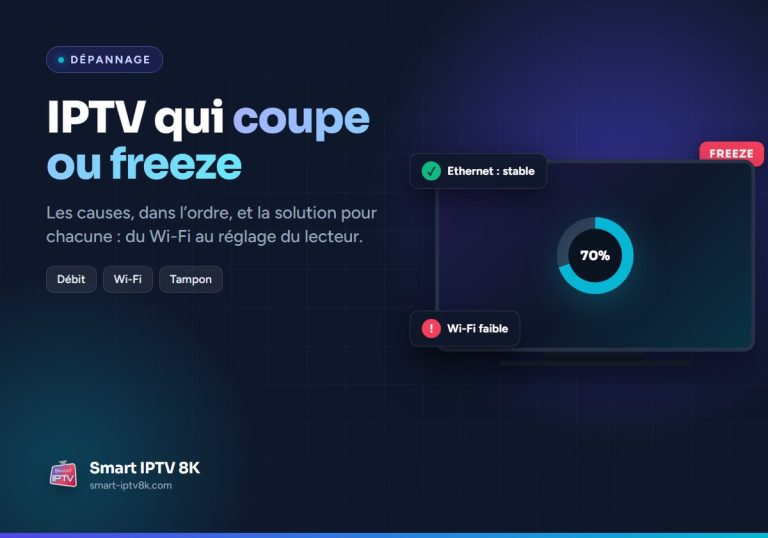
Sur une box Android ou un Fire TV Stick, un écran noir généralisé après une mise à jour de l’application signale souvent un cache saturé : Paramètres de l’appareil, Applications, IPTV Smarters Pro, Vider le cache, puis relancez. Les causes de coupures en cours de lecture, plutôt que d’écran noir au démarrage, sont traitées dans notre guide IPTV qui coupe ou freeze.
EPG absent ou décalé
Le guide des programmes n’apparaît pas, ou affiche les émissions avec une ou deux heures de décalage. S’il est absent, patientez quelques minutes après la première connexion, puis dans les réglages, section EPG, lancez « Refresh EPG » ; vérifiez aussi que la ligne est connectée en Xtream, qui fournit le guide le plus complet, et que l’option d’EPG est activée. S’il est décalé, ne touchez pas à l’heure de l’appareil : réglez le décalage (« EPG time shift ») dans la même section, par pas d’une heure, jusqu’à ce que l’émission en cours corresponde. Si le guide manque sur quelques chaînes seulement, la source EPG ne les couvre pas, ce qui relève du fournisseur et non de l’application.
L’application se ferme ou rame
IPTV Smarters Pro se ferme au lancement, se fige dans les menus, ou met plusieurs secondes à changer de chaîne. Sur un appareil ancien ou une box d’entrée de gamme, c’est d’abord une question de mémoire : fermez les applications en arrière-plan, désinstallez celles qui ne servent pas, videz le cache de l’application, et désactivez les aperçus vidéo et les sous-titres automatiques dans les réglages. Si l’application se ferme systématiquement au démarrage après une mise à jour, désinstallez-la, redémarrez l’appareil et réinstallez-la depuis l’adresse officielle de l’éditeur : vos profils devront être ressaisis, pensez à noter les identifiants avant.
Un zapping lent sur une liste de très grande taille est normal sur une box modeste : masquez les catégories que vous ne regardez pas dans les réglages, la liste chargée en mémoire sera plus courte et l’application plus réactive.
Ligne expirée ou utilisée ailleurs
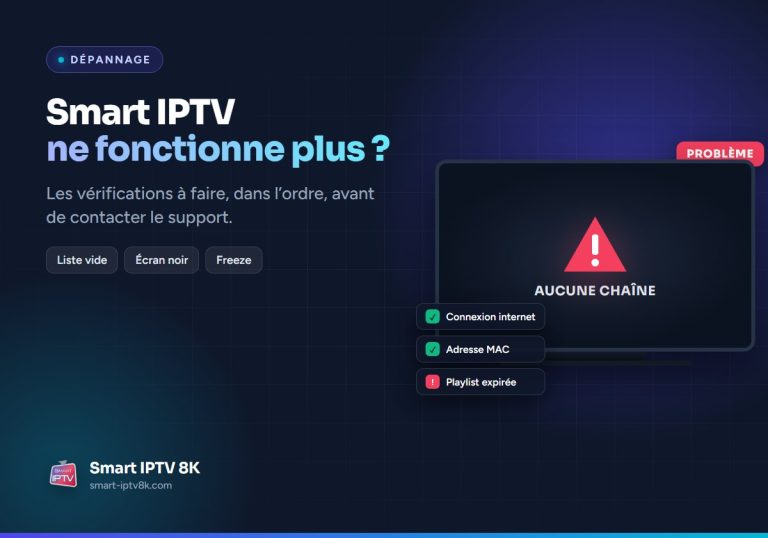
Deux messages se ressemblent et n’ont rien à voir. « Your account has expired » signifie que la ligne est arrivée à échéance : vérifiez la date dans « Account Info » et renouvelez auprès de votre fournisseur, les identifiants restent les mêmes après renouvellement chez la plupart. « Max connections reached », ou une chaîne qui démarre puis coupe en boucle, signifie que la ligne est déjà lue sur un autre appareil, y compris une fenêtre du mode Multi-Screen ou une application restée en pause ailleurs. Fermez les autres lectures, ou passez à une formule à deux écrans si le besoin est régulier. Si personne d’autre ne regarde et que le message persiste, vos identifiants circulent peut-être : faites réinitialiser la ligne par le support. Les symptômes propres aux applications à portail, comme le compte à rebours d’essai de Smart IPTV, sont traités dans notre guide Smart IPTV ne fonctionne plus.
Connecter votre abonnement Smart IPTV 8K après correction
Une fois l’erreur identifiée et corrigée, la ligne Smart IPTV 8K se reconnecte dans IPTV Smarters Pro avec les mêmes identifiants Xtream Codes reçus à la commande : adresse du serveur avec son port, nom d’utilisateur, mot de passe, dans « Login with Xtream Codes API ». Les plus de 100 000 chaînes et contenus en 4K, UHD, FHD et HD se rechargent avec leur guide des programmes. Si vous avez perdu le message de livraison, le support le renvoie à l’adresse utilisée à la commande.
Si aucune section de ce guide ne correspond à votre cas, écrivez au support francophone, disponible sept jours sur sept, avec le message exact, le moment où il apparaît et l’appareil utilisé : l’équipe vérifie la ligne de son côté et reprend la configuration avec vous à distance. Le détail des formules, dont la Suprême à deux écrans, se trouve sur la page de notre abonnement IPTV Smarters Pro.
FAQ : IPTV Smarters Pro ne fonctionne pas
Pourquoi IPTV Smarters Pro affiche « Invalid details » ?
Presque toujours à cause d’une faute de frappe dans l’utilisateur, le mot de passe ou l’adresse du serveur, port compris. Recopiez les trois champs caractère par caractère, avec http:// et sans espace.
IPTV Smarters Pro se connecte mais n’affiche aucune chaîne, que faire ?
Rechargez la liste dans les réglages, vérifiez les catégories masquées et le contrôle parental, puis la date d’expiration dans « Account Info ». Une ligne expirée se connecte sans rien afficher.
Pourquoi l’écran reste noir sur une chaîne ?
La source est en maintenance ou le décodeur ne la lit pas. Essayez une autre version de la chaîne, puis changez le décodeur via l’icône de lecteur pendant la lecture.
Comment corriger le décalage du guide des programmes ?
Dans les réglages, section EPG, ajustez le décalage horaire par pas d’une heure jusqu’à ce que l’émission en cours corresponde. Ne modifiez pas l’heure de l’appareil.
Que signifie « Max connections reached » ?
La ligne est déjà en lecture sur un autre appareil ou dans une autre fenêtre. Fermez les autres lectures, ou passez à une formule à deux écrans si deux personnes regardent en même temps.